CasaOS : simplifiez l’auto-hébergement grâce à une interface web intuitive

🎓 Étudiant en BTS SIO (option SISR) – passionné par les systèmes, l’automatisation et les scripts utiles. 💻 Je partage ici des tutoriels, notes techniques et astuces IT, basés sur mon apprentissage et mes expérimentations.
Un serveur perso, sans la complexité
Vous avez envie de créer votre propre serveur à la maison, mais la ligne de commande, Docker et les fichiers de configuration vous paraissent trop compliqués ?
CasaOS est une solution pensée pour ceux qui veulent aller à l’essentiel : installer des applications, gérer leurs fichiers ou surveiller les ressources de leur machine depuis une simple interface web, sans avoir à tout faire en terminal.
Présentation de CasaOS
CasaOS est un système open source basé sur Linux et Docker. Il propose une interface web moderne qui sert de tableau de bord tout-en-un pour gérer :
Vos applications
Votre stockage
Les ressources système
Vos conteneurs Docker (sans toucher à Docker)
Son objectif est clair : rendre l’auto-hébergement accessible à tous, y compris aux débutants. Vous pouvez créer un cloud personnel, héberger un serveur multimédia ou bloquer les publicités réseau, le tout en quelques clics.
Pourquoi choisir CasaOS ?
Interface simple : tout se passe dans le navigateur
Apps populaires intégrées : Nextcloud, Plex, Pi-hole, Jellyfin…
Compatible avec les mini-PC : Raspberry Pi, Intel NUC, VM, etc.
Open source : libre, évolutif, soutenu par une communauté active
Idéal pour apprendre : Docker, Linux, auto-hébergement… à votre rythme
Matériel requis
Avant de commencer, assurez-vous de disposer de :
Une machine sous Ubuntu/Debian ou un Raspberry Pi 4
Une connexion réseau locale
Un accès SSH (ou physique) à la machine pour l’installation initiale
Installation étape par étape
1. Mettre à jour le système
sudo apt update && sudo apt upgrade -y
2. Installer CasaOS avec le script officiel
curl -fsSL https://get.casaos.io | bash
Ce script installe Docker, CasaOS et les services nécessaires. À la fin, CasaOS sera automatiquement lancé.

3. Accéder à l’interface
Dans votre navigateur, allez à l’adresse suivante :http://<adresse_IP_de_votre_machine>:80
Vous serez invité à créer un compte administrateur pour commencer.

Découverte de l’interface CasaOS
L’interface est divisée en plusieurs sections :
Dashboard : suivi de l’usage CPU, RAM, disque
App Store : installez des applications serveur en 1 clic
Fichiers : gérez vos répertoires et fichiers, vous pouvez même créer des fichiers partagés via le réseau (utilisation de samba)
Conteneurs : gérez les apps tournant sous Docker
Même sans expérience, tout est lisible, logique et fluide.

Applications disponibles (et utiles)
Voici quelques applications que vous pouvez installer directement depuis l’App Store intégré :
Nextcloud : votre cloud personnel
Pi-hole : bloqueur de pubs et traqueurs réseau
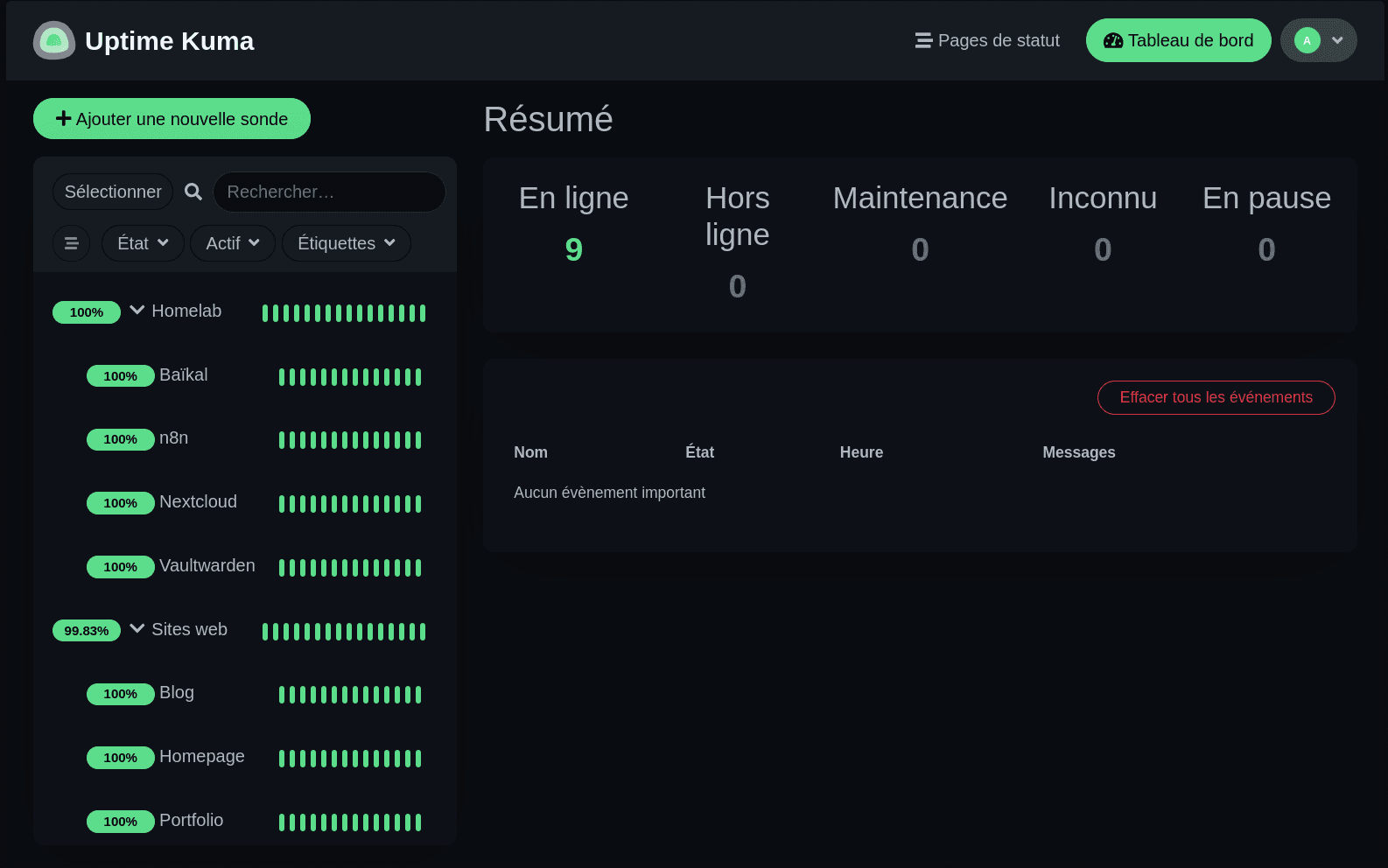
Uptime Kuma : outil de monitoring pour vos services
Avantages et limites
Avantages
Installation rapide (en 1 ligne)
Interface claire et intuitive
Pas besoin de connaissances avancées
Fonctionne même sur des machines modestes
Limites
Moins flexible qu’une gestion Docker manuelle
Pas encore de fonctions de sauvegarde avancées
Nécessite une connexion réseau stable
Conclusion
CasaOS est une excellente porte d’entrée pour se lancer dans l’auto-hébergement, sans se plonger d’emblée dans des lignes de commande complexes.
Si vous êtes étudiant, technicien ou simple curieux du monde serveur, c’est un très bon point de départ pour découvrir Docker, Linux et l’administration d’un serveur à domicile.