Tutoriel : Créer et gérer des machines virtuelles avec Cockpit-machines et QEMU
Virtualisez simplement sous Linux avec une interface web moderne et complète.
🎓 Étudiant en BTS SIO (option SISR) – passionné par les systèmes, l’automatisation et les scripts utiles. 💻 Je partage ici des tutoriels, notes techniques et astuces IT, basés sur mon apprentissage et mes expérimentations.
Introduction : pourquoi cette solution ?
La combinaison de KVM et QEMU permet une virtualisation rapide, stable et native sous Linux. En ajoutant l’interface web Cockpit-machines, vous obtenez un tableau de bord accessible depuis un navigateur pour créer, gérer et superviser vos machines virtuelles.
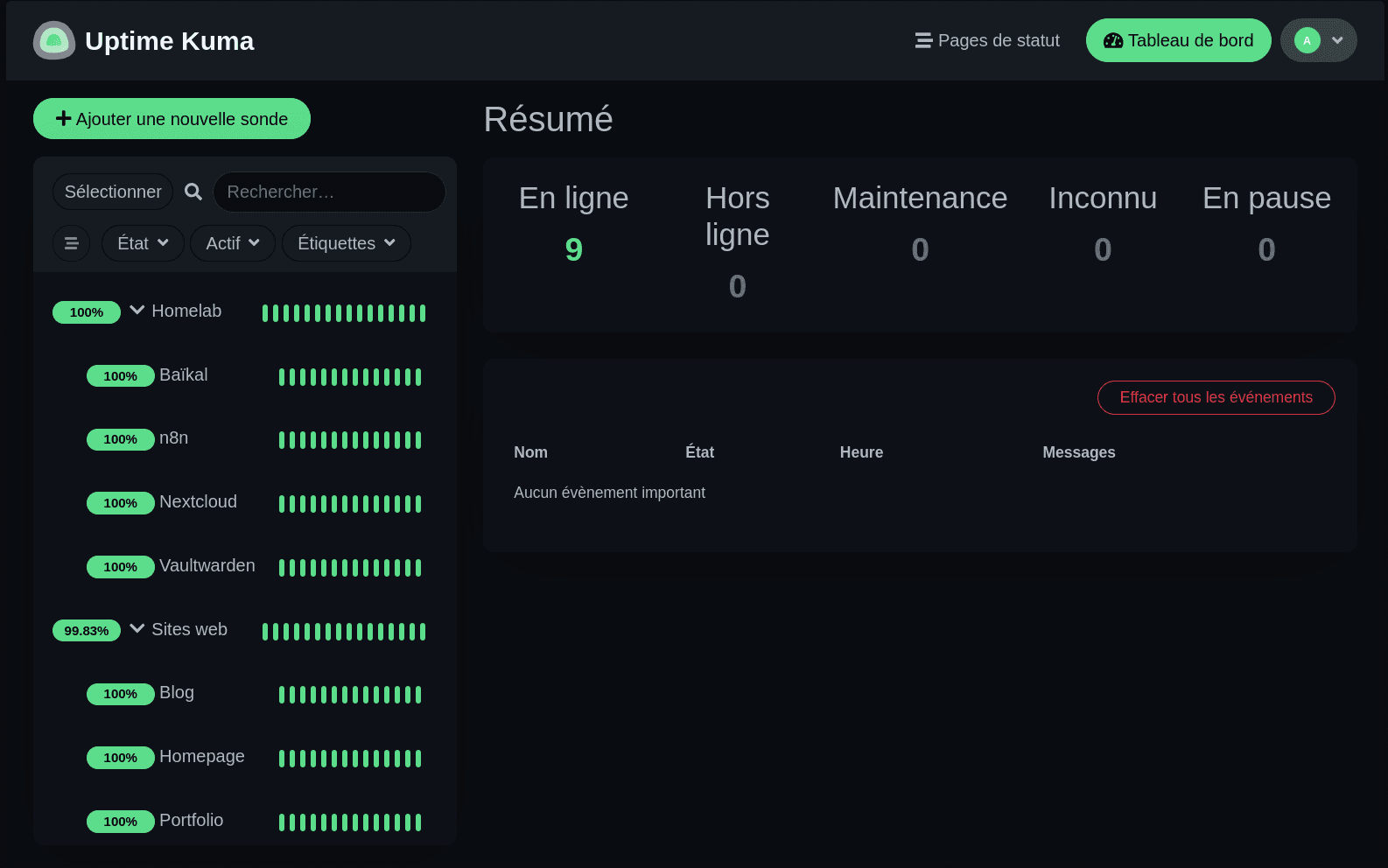
Illustration suggérée : Interface "Machines virtuelles" de Cockpit avec plusieurs VM listées
Vue d’ensemble des machines dans Cockpit-machines
Installation des composants nécessaires
Avant de commencer, assurez-vous que votre système Ubuntu est à jour :
sudo apt update && sudo apt upgrade -y
Puis installez les paquets nécessaires à la virtualisation et à l’interface web :
sudo apt install cockpit cockpit-machines qemu-kvm libvirt-daemon-system virtinst bridge-utils -y

Activation des services
Activez les services nécessaires :
sudo systemctl enable --now cockpit.socket libvirtd

Accès à l’interface web
Cockpit est accessible depuis un navigateur à l’adresse suivante :
https://<adresse_IP_du_serveur>:9090
Connectez-vous avec votre utilisateur Linux.

Préparer une image ISO
Pour installer une machine virtuelle, placez votre fichier ISO dans le répertoire prévu :
sudo mv system.iso /var/lib/libvirt/images/
Vous pouvez utiliser FileZilla ou WinSCP afin de faciliter le transferts des fichiers ISO
Créer une VM depuis Cockpit
Dans l’onglet Machines virtuelles :
Cliquez sur Créer une VM
Choisissez l’image ISO
Définissez la mémoire, le stockage et le nombre de cœurs
Lancez l’installation

Gérer les machines virtuelles
Une fois la VM créée, vous pouvez :
Lancer, arrêter ou redémarrer la machine
Accéder à la console graphique via VNC
Surveiller l’utilisation des ressources
Modifier la configuration à chaud ou hors ligne

Conseils et bonnes pratiques
Activez un pont réseau (bridge) si vous souhaitez que la VM soit visible sur le réseau local
Utilisez des périphériques VirtI0 pour de meilleures performances
Remplacez le certificat SSL auto-signé par un certificat valide pour sécuriser l’accès à Cockpit
Conclusion
Cockpit-machines simplifie la virtualisation sous Ubuntu. L’interface permet de créer, superviser et configurer des machines virtuelles depuis un navigateur, sans sacrifier les performances ni la maîtrise technique.